
如何高效使用ZOOM CLOUD MEETINGS进行远程会议?完整操作指南与技巧分享
在当今快节奏的工作环境中,远程会议已成为企业和团队沟通的重要方式。ZOOM CLOUD MEETINGS作为一款功能强大的视频会议工具,凭借其稳定性和易用性,赢得了全球用户的青睐。如何高效使用ZOOM进行远程会议,却是许多用户面临的挑战。将提供一份完整的操作指南与技巧分享,帮助您轻松驾驭ZOOM,提升会议效率。
1. 准备工作:确保设备与网络环境
在开始使用ZOOM进行远程会议之前,确保您的设备(电脑、手机或平板)已安装最新版本的ZOOM应用程序。检查网络连接是否稳定,避免会议过程中出现卡顿或掉线的情况。建议使用有线网络连接,或确保Wi-Fi信号强度足够。
2. 创建与加入会议
创建会议时,您可以选择“立即开会”或“安排会议”。如果您是会议组织者,建议提前安排好会议时间,并通过邮件或消息将会议链接发送给参与者。对于参与者而言,只需点击会议链接即可加入会议。为了方便,您还可以将会议ID和密码提前告知参会者。
3. 会议设置与优化
在会议开始前,您可以根据需求进行一些设置优化。例如,开启“等候室”功能,确保只有被邀请的参与者才能进入会议。您还可以设置“自动录制”功能,方便会议结束后回放或分享。对于大型会议,建议启用“静音所有参与者”功能,避免背景噪音干扰会议进程。
4. 视频与音频管理
在会议过程中,确保您的摄像头和麦克风正常工作。ZOOM提供了丰富的视频和音频设置选项,您可以根据需要调整摄像头角度、亮度、对比度等参数。对于音频,建议使用耳机或外接麦克风,以确保声音清晰无杂音。如果遇到音频问题,可以尝试切换音频设备或重新连接。
5. 屏幕共享与协作
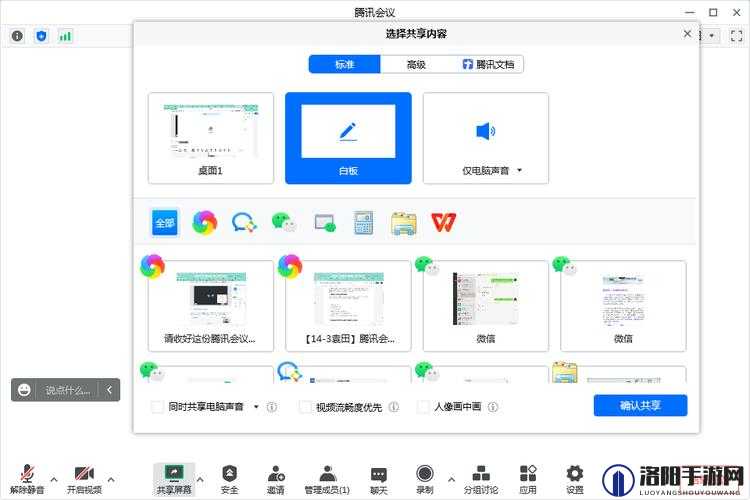
ZOOM的屏幕共享功能是其一大亮点,允许您将桌面、应用程序或特定窗口分享给其他参会者。在演示或讨论时,屏幕共享功能可以极大提升沟通效率。ZOOM还支持白板功能,参会者可以在白板上进行实时标注和绘图,促进团队协作。
6. 互动与参与
为了增强会议互动性,ZOOM提供了多种互动工具。例如,您可以使用“举手”功能示意发言,或通过“聊天”窗口发送文字消息。对于需要投票或问卷调查的会议,ZOOM的“投票”功能可以帮助您快速收集参会者的意见。ZOOM还支持分组讨论功能,将参会者分成小组进行深入讨论,最后再汇总结果。
7. 会议记录与后续跟进
会议结束后,您可以通过ZOOM的“云录制”功能将会议内容保存到云端,方便后续查看或分享。对于需要跟进的任务,建议使用ZOOM的“会议报告”功能,导出参会者名单、会议时长等详细信息,帮助您更好地进行后续工作安排。
8. 安全与隐私保护
在使用ZOOM进行远程会议时,安全与隐私保护不容忽视。建议您定期更新ZOOM应用程序,以获取最新的安全补丁。启用“密码保护”和“加密”功能,确保会议内容不被未经授权的人员访问。对于敏感会议,建议使用“锁定会议”功能,防止其他人员加入。
9. 高级功能与插件
ZOOM还提供了许多高级功能和插件,进一步提升会议体验。例如,ZOOM Rooms可以帮助您快速启动和管理会议室设备;ZOOM Apps则允许您集成第三方应用程序,如Slack、Trello等,实现无缝工作流。ZOOM的API和SDK功能,为开发者提供了定制化解决方案,满足企业个性化需求。
10. 常见问题与解决方案
在使用ZOOM过程中,可能会遇到一些常见问题。例如,会议卡顿、音频延迟、无法加入会议等。对于这些问题,建议首先检查网络连接和设备设置。如果问题依然存在,可以尝试重启设备或重新安装ZOOM应用程序。ZOOM的官方帮助中心提供了详细的技术支持文档,您可以随时查阅获取帮助。
通过以上操作指南与技巧分享,相信您已经掌握了如何高效使用ZOOM CLOUD MEETINGS进行远程会议。无论是日常沟通、项目讨论还是大型会议,ZOOM都能提供稳定、高效的会议体验。希望能帮助您更好地利用ZOOM,提升工作效率,实现远程协作的无缝对接。