Windows11屏幕键盘打不开怎么办 键盘输入没反应解决方法

Windows11是一款由微软公司推出的PC操作系统,在该版本中,开发商进行了一系列的更新和优化,那么不少用户在下载win11下载安装之后,应该怎么解决屏幕键盘打不开的问题呢?应该通过这篇文章给大家介绍一下。

方法一:

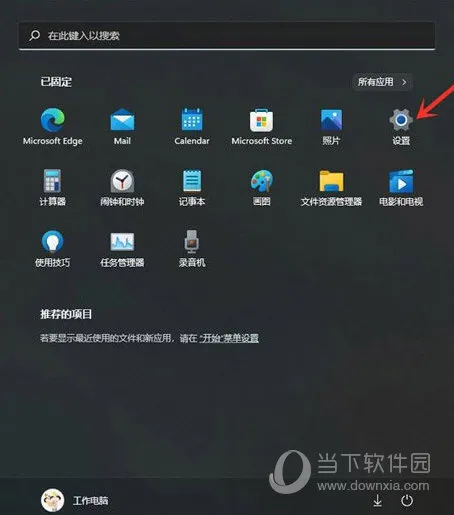
1、按 Win 键,或点击开始,在打开的菜单中,找到并选择设置
Windows11屏幕键盘打不开怎么办 键盘输入没反应解决方法

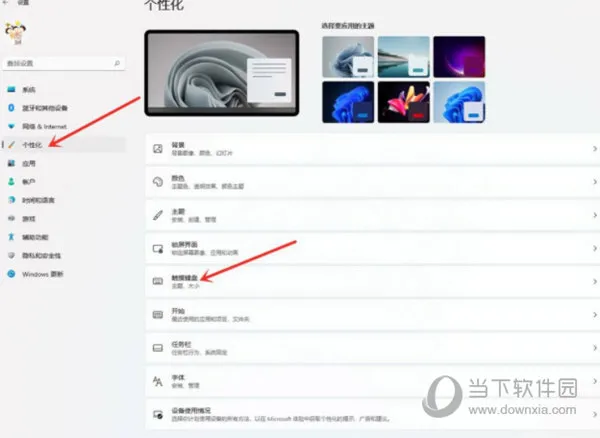
2、设置窗口,左侧点击个性化,右侧点击触摸键盘(主题、大小)

Windows11屏幕键盘打不开怎么办 键盘输入没反应解决方法

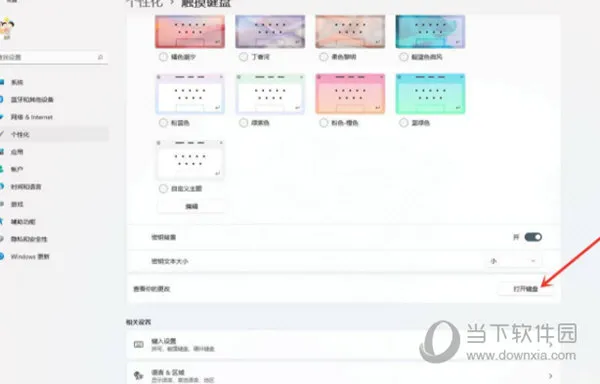
3、触摸键盘设置界面,点击打开键盘,即可打开触摸键盘

Windows11屏幕键盘打不开怎么办 键盘输入没反应解决方法

方法二:

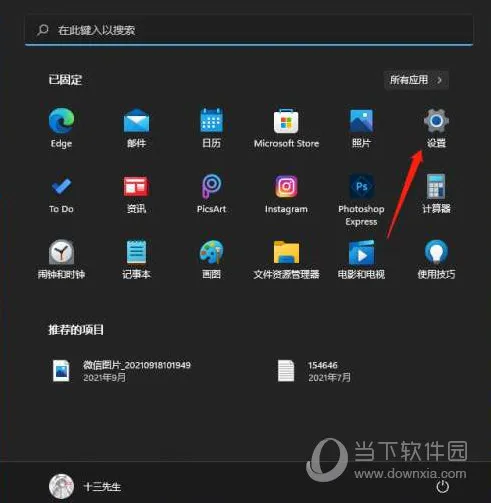
1、首先我们点击电脑桌面下方的开始菜单,打开后点击设置选项进入设置界面。
Windows11屏幕键盘打不开怎么办 键盘输入没反应解决方法

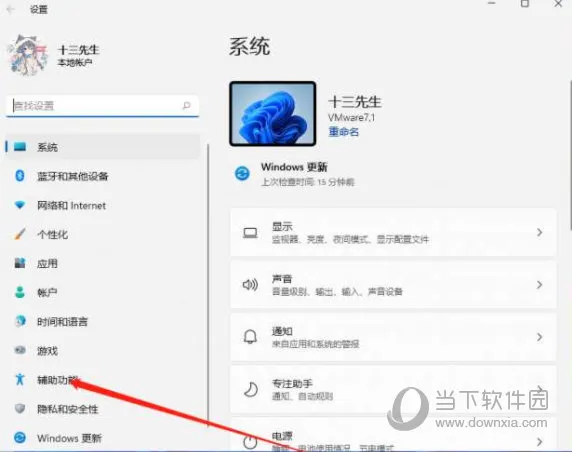
2、然后我们下拉设置界面找到辅助功能点击进去。

Windows11屏幕键盘打不开怎么办 键盘输入没反应解决方法

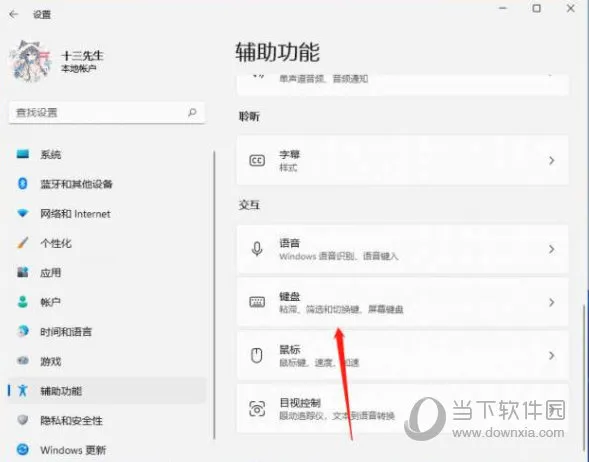
3、在辅助功能里面我们下拉找到键盘设置的选项,选择键盘选项进入设置屏幕键盘。
Windows11屏幕键盘打不开怎么办 键盘输入没反应解决方法

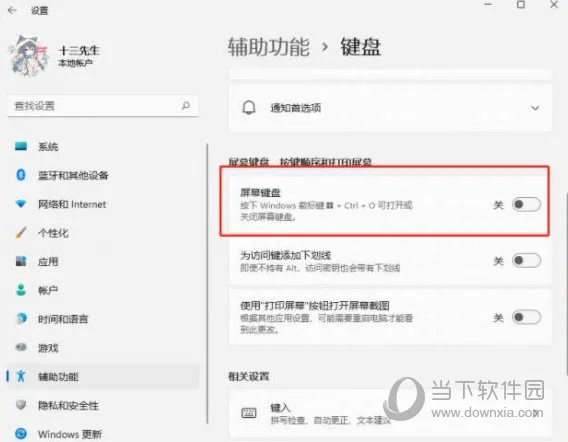
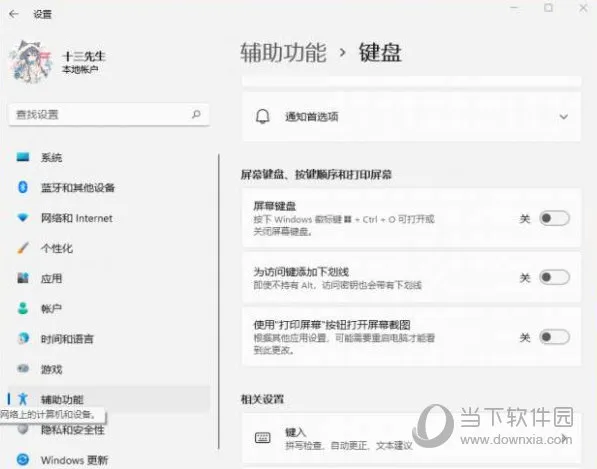
4、看到屏幕键盘的开关了吗。我们点击开关就能开启屏幕键盘了。

Windows11屏幕键盘打不开怎么办 键盘输入没反应解决方法

5、开启之后屏幕上就会出现一个键盘,我们只需要用鼠标点击就能操作这个键盘了。
Windows11屏幕键盘打不开怎么办 键盘输入没反应解决方法

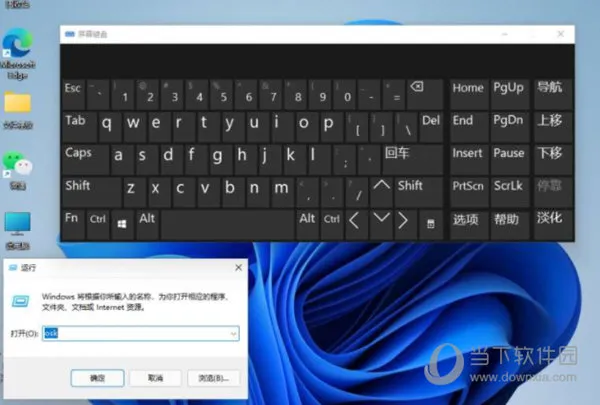
6、或者按住键盘快捷键win+r,然后输入osk也可以打开。

Windows11屏幕键盘打不开怎么办 键盘输入没反应解决方法

方法三:

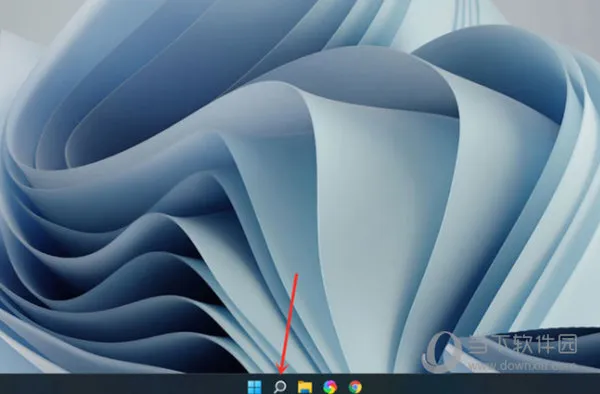
1、打开搜索打开win11电脑的桌面,点击底部的[搜索]图标。

Windows11屏幕键盘打不开怎么办 键盘输入没反应解决方法

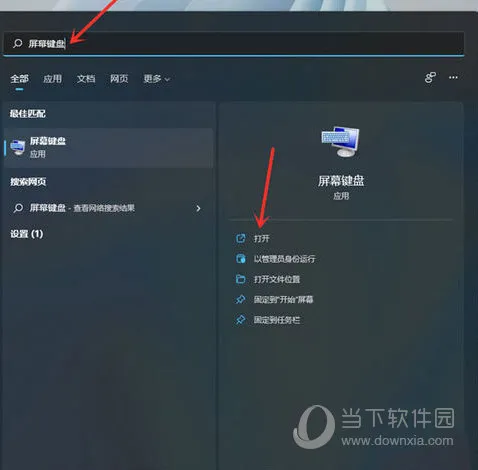
2、打开屏幕键盘,搜索【屏幕键盘】,点击右侧【打开】。

Windows11屏幕键盘打不开怎么办 键盘输入没反应解决方法

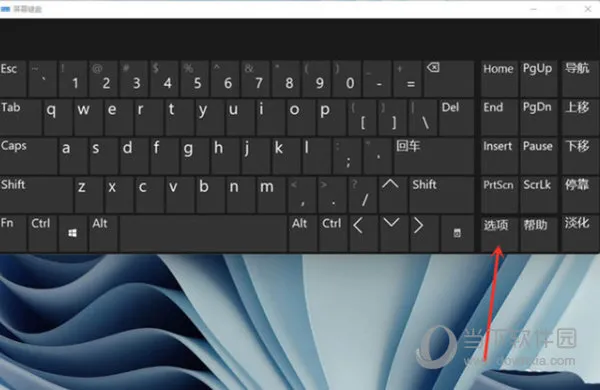
3、打开选项,点击【选项】。

Windows11屏幕键盘打不开怎么办 键盘输入没反应解决方法

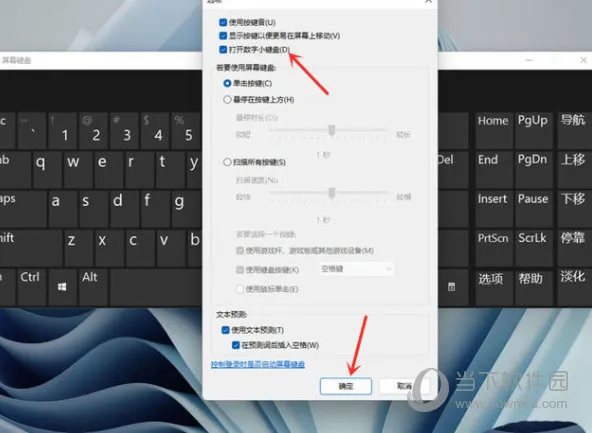
4、打开数字小键盘,勾选【打开数字小键盘】,点击【确定】。

Windows11屏幕键盘打不开怎么办 键盘输入没反应解决方法

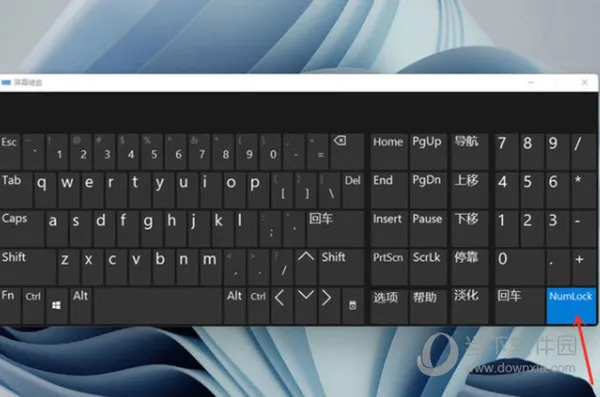
5、打开小键盘开关,点击【Numlock】键,打开小键盘开关。

Windows11屏幕键盘打不开怎么办 键盘输入没反应解决方法

好了,以上就是小编为大家带来关于“Win11屏幕键盘打不开”的全部内容介绍,总得来说还是非常简单的,一般小白用户也能快速学习操作,希望能帮助到你。

也许你还喜欢

红米k50pro相机参数

虽然小米手机一直以来的拍照都不算顶级,不过相机参数方面都是有着足

命运方舟公会召集令怎么退公会-命

命运方舟公会召集令退出公会的方式就是在左下角直接店家退出按钮就可

失落城堡2符文石是什么 失落城堡2

在《失落城堡2》这款横版肉鸽动作游戏中,符文石是一种重要的游戏元

ipad小圆点怎么设置

很多用户担心iPad实体home键经常使用容易损坏,其实iPad

华为Mate60Pro电脑模式怎么调-华为

华为Mate60Pro是可以调电脑模式的,其实所有的华为的手机

1080i和1080p区别是什么 1080i和10

1080i和1080p区别是什么?1080i和1080p各自具有

微信通过关键字自动匹配识别图片教

最近有小伙伴发现,ios的微信最新版加入了通过关键字自动匹配识别

空洞骑士丝之歌全中文奖杯解锁条件

空洞骑士丝之歌正式上线后,奖杯系统成为了许多全收集党玩家的终极目

Win11怎么激活超级管理员账户 账户

Windows11是一款由微软公司推出的PC操作系统,在该版本中

苹果微信密码锁怎么弄-微信

苹果系统自身不具备密码锁功能,但用户可以借助微信设置密码锁保护隐