
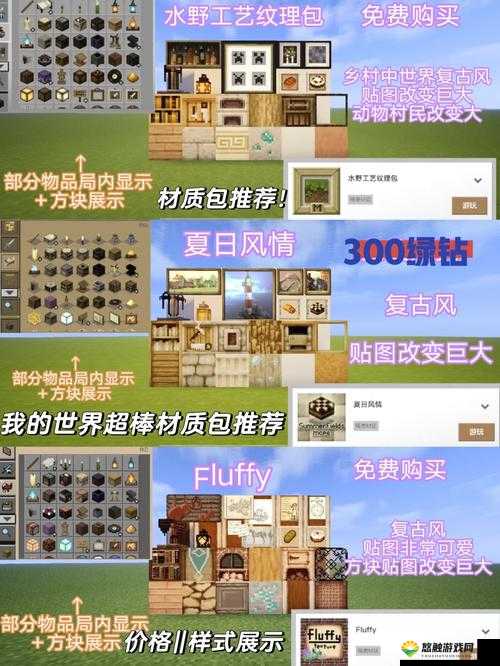
在Minecraft这个充满无限可能的沙盒世界里,材质包就像是给游戏世界披上的一层华丽外衣,让每一个方块、每一片叶子都焕发出不同的光彩,对于追求个性化游戏体验的玩家来说,材质包无疑是提升游戏视觉享受的不二之选,但很多新手玩家在初次接触材质包时,往往会遇到“MC材质包放在哪?材质包怎么用?”这样的困惑,别担心,今天我们就来一场材质包大揭秘,带你轻松玩转Minecraft的材质世界!
一、材质包的存放位置
想要让Minecraft识别并使用你下载的材质包,首先需要找到正确的存放位置,在Minecraft的官方启动器中,材质包的存放路径相对固定,但不同操作系统下略有不同。
Windows系统:
1、打开Minecraft官方启动器,登录你的账号。
2、点击右上角的“设置”按钮,选择“游戏目录”选项,这里会显示你的Minecraft安装路径。
3、记住这个路径,然后依次进入“versions”文件夹,选择你当前正在使用的游戏版本文件夹(如“1.19.2”)。
4、在该版本文件夹中,找到名为“resourcepacks”的文件夹,这就是存放材质包的地方啦!
MacOS/Linux系统:
对于Mac和Linux用户来说,路径结构大致相同,只是起始位置略有不同,你需要在用户目录下的“Library/Application Support/minecraft”或“~/.minecraft”中找到“versions”文件夹,然后按照Windows系统的步骤找到“resourcepacks”文件夹。
二、材质包的使用秘籍
找到了材质包的存放位置后,接下来就是如何使用它们了,这个过程非常简单,只需几步操作就能让你的Minecraft焕然一新。
1、下载材质包:你需要在网上找到你喜欢的材质包并下载,记得选择与你当前Minecraft版本兼容的材质包哦!
2、解压材质包:下载完成后,你会发现材质包通常是一个压缩包(如.zip格式),使用解压工具将其解压到任意位置,但为了方便管理,建议将其放在Minecraft安装目录下的某个文件夹中。
3、复制材质包到指定位置:将解压后的材质包文件夹(通常是.zip解压后的同名文件夹)复制到之前找到的“resourcepacks”文件夹中。
4、启用材质包:打开Minecraft游戏,在主界面点击“选项”按钮,然后选择“资源包”选项,你会看到你刚刚复制的材质包已经出现在列表中,勾选它旁边的复选框,然后点击“完成”按钮。
5、享受新视觉:回到游戏主界面,点击“单人游戏”或“多人游戏”,选择你想要应用材质包的世界或服务器,进入游戏后,你会发现整个世界都焕然一新了!
三、材质包的创意无限
材质包不仅仅是改变游戏外观的工具,更是玩家发挥创意、展现个性的舞台,从细腻逼真的写实风格到卡通可爱的萌系风格,从复古怀旧的像素风格到未来科幻的金属风格……材质包的世界应有尽有,你可以根据自己的喜好选择或定制材质包,甚至可以尝试自己动手制作一个独一无二的材质包!
四、结语
通过今天的揭秘,相信你已经对MC材质包的存放位置和使用方法有了清晰的认识,材质包不仅能让你的Minecraft世界更加丰富多彩,还能激发你的创造力和想象力,在这个充满无限可能的游戏世界里,让我们一起用材质包点亮创意的火花吧!每一次尝试都是一次新的探索,每一次探索都可能带来意想不到的惊喜,就让我们一起踏上这段材质包的奇妙之旅吧!