
在Steam平台上体验《黑暗献祭》时,使用手柄可以大大提升游戏的沉浸感和操作便捷性,有时玩家可能会遇到手柄无法适配或功能异常的问题,本文将详细介绍如何在Steam上使用手柄玩《黑暗献祭》,并提供一系列解决手柄适配问题的实用方案。
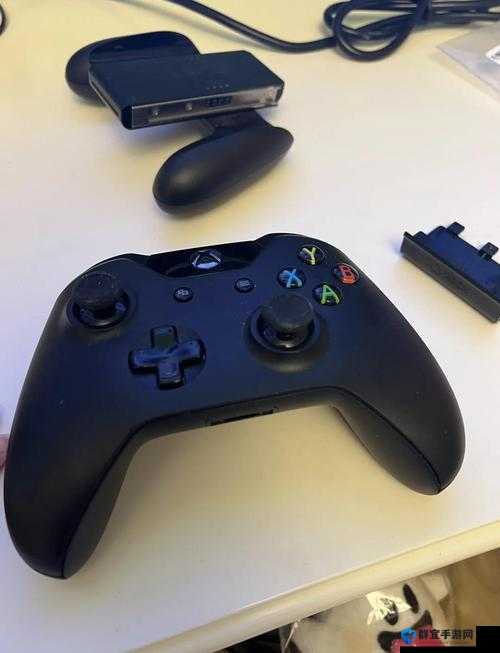
一、手柄选择与连接
确保你的手柄是兼容Steam平台的,Xbox、PS5、NS Pro等主流手柄均支持Steam平台,但连接方式可能有所不同,Xbox手柄通常可以直接通过蓝牙或有线方式连接电脑,而PS5和NS Pro手柄则可能需要通过特定的软件(如DS4Windows)模拟成Xbox手柄,或者在Steam设置中启用相应平台的手柄支持。
连接手柄时,请按照以下步骤操作:
1、关闭手柄电源:确保手柄处于关闭状态,以避免在连接过程中发生冲突。
2、打开Steam:启动Steam客户端,并确保其处于全屏模式。
3、连接手柄:根据手柄类型选择有线或无线连接方式,对于无线连接,可能需要按下手柄上的配对键(如Xbox手柄的同步键)以与电脑进行配对。
4、检查连接状态:在Steam的“设置”->“控制器”中查看手柄是否已成功连接,如果手柄图标显示正常,则表示连接成功。
二、手柄在《黑暗献祭》中的使用
一旦手柄成功连接,你就可以在《黑暗献祭》中使用它进行游戏了,以下是一些基本操作和设置建议:
1、基本操作:手柄上的各个按键通常对应游戏中的不同功能,左摇杆用于移动角色,右摇杆用于调整视角,A/B/X/Y键用于执行各种动作(如攻击、防御、使用道具等),肩键(L1/L2/R1/R2)则可能用于释放特殊技能或切换武器。
2、自定义按键布局:如果你对手柄的默认按键布局不满意,可以在Steam的“控制器配置”中进行自定义,你可以为每个按键分配不同的功能,甚至创建复杂的宏命令来简化操作。
3、震动反馈:确保在Steam的“控制器设置”中启用了震动反馈功能,这样你就可以在游戏中感受到更加真实的打击感和环境互动。
三、手柄适配问题解决方案
尽管大多数手柄都能顺利适配Steam平台,但有时玩家可能会遇到一些适配问题,以下是一些常见的解决方案:
1、重启Steam和手柄:
* 首先断开手柄连接,然后关闭Steam客户端。
* 等待几秒钟后,重新启动Steam客户端,并确保手柄已正确插入或重新连接。
* 这个简单的步骤通常可以解决大多数适配问题。
2、更改Steam输入设置:
* 在Steam中启动《黑暗献祭》并进入游戏全屏模式。
* 使用Alt+Tab切换到Steam主界面。
* 在“库”中找到《黑暗献祭》,右键点击选择“属性”。
* 在“控制器”选项卡中,将“使用您的全局Steam输入设置”更改为“强制关闭”。
* 重新启动游戏,看看问题是否得到解决。
3、检查手柄驱动程序:
* 确保你的手柄驱动程序是最新的,有时,过时的驱动程序可能会导致适配问题。
* 你可以访问手柄制造商的官方网站下载最新的驱动程序。
4、使用第三方软件:
* 对于某些特定品牌的手柄(如PS5手柄),你可能需要使用第三方软件(如DS4Windows)来模拟Xbox手柄的功能。
* 这些软件通常提供详细的设置选项,可以帮助你解决适配问题。
5、检查游戏更新:
* 确保你的《黑暗献祭》游戏版本是最新的,游戏开发者可能会发布更新来修复手柄适配问题。
* 你可以在Steam的“库”中找到游戏,并检查是否有可用的更新。
6、联系Steam客服:
* 如果以上方法都无法解决问题,你可以联系Steam客服寻求帮助。
* 提供你的手柄型号、Steam客户端版本以及遇到的具体问题,以便客服人员能够更快地为你提供帮助。
四、相关问题及解答
问题1:我的手柄在Steam上无法识别怎么办?
解答:请确保你的手柄是兼容Steam平台的,尝试断开手柄连接,关闭Steam客户端,并重新启动电脑和手柄,如果问题仍然存在,请检查手柄驱动程序是否最新,或者尝试使用第三方软件来模拟Xbox手柄的功能。
问题2:我在游戏中无法使用手柄的震动反馈功能怎么办?
解答:请确保在Steam的“控制器设置”中启用了震动反馈功能,检查游戏设置中是否有相关的震动选项,并确保它们已被启用,如果问题仍然存在,请尝试更新手柄驱动程序或游戏版本。
问题3:我的手柄在《黑暗献祭》中按键功能错乱怎么办?
解答:这可能是由于手柄的按键映射不正确导致的,你可以在Steam的“控制器配置”中自定义按键布局,确保每个按键都正确映射到游戏中的功能,如果问题仍然存在,请尝试重置手柄的按键映射或联系手柄制造商寻求帮助。