Visual Studio Code安装Trae插件教程

Trae如何在Visual Studio Code中安装并启用?Trae是一款由字节团队开发的强大的AI编程模型,这款模型以插件的形式提供给用户使用,因此我们在不同的运行环境中安装Trae的方法也不同,那么接下来就和奇珀小编看看在Visual Studio Code中该怎么安装吧。 UsC热门主流游戏攻略_实用技巧_经验分享

UsC热门主流游戏攻略_实用技巧_经验分享

《Trae AI》相关攻略
中文官网地址 代码补全Pro功能使用教程
Visual Studio Code安装Trae插件教程 JetBrains IDE安装Trae插件教程
快捷键指令大全 /
UsC热门主流游戏攻略_实用技巧_经验分享

Visual Studio Code安装Trae插件教程

一、安装前置条件 UsC热门主流游戏攻略_实用技巧_经验分享

已经安装1.93 或更高版本的 Visual Studio Code UsC热门主流游戏攻略_实用技巧_经验分享

UsC热门主流游戏攻略_实用技巧_经验分享

二、VS Code插件安装教程 UsC热门主流游戏攻略_实用技巧_经验分享

1、首先打开 Visual Studio Code。 UsC热门主流游戏攻略_实用技巧_经验分享

2、进入插件市场,并且搜索Trae,在搜索页面可以找到Trae AI: Coding Assistant这个插件,点击安装即可 UsC热门主流游戏攻略_实用技巧_经验分享

3、安装完毕后重启Visual Studio Code UsC热门主流游戏攻略_实用技巧_经验分享

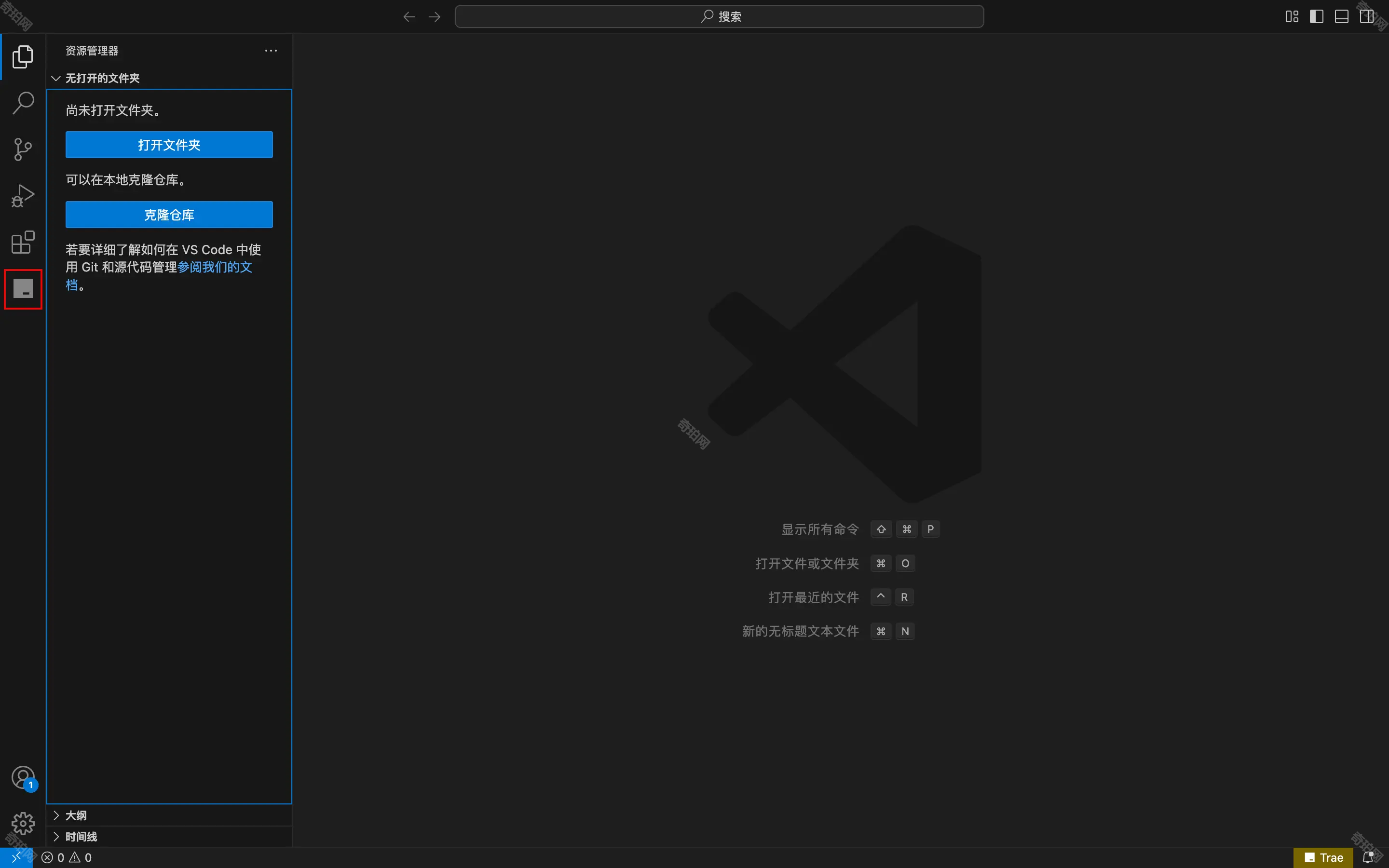
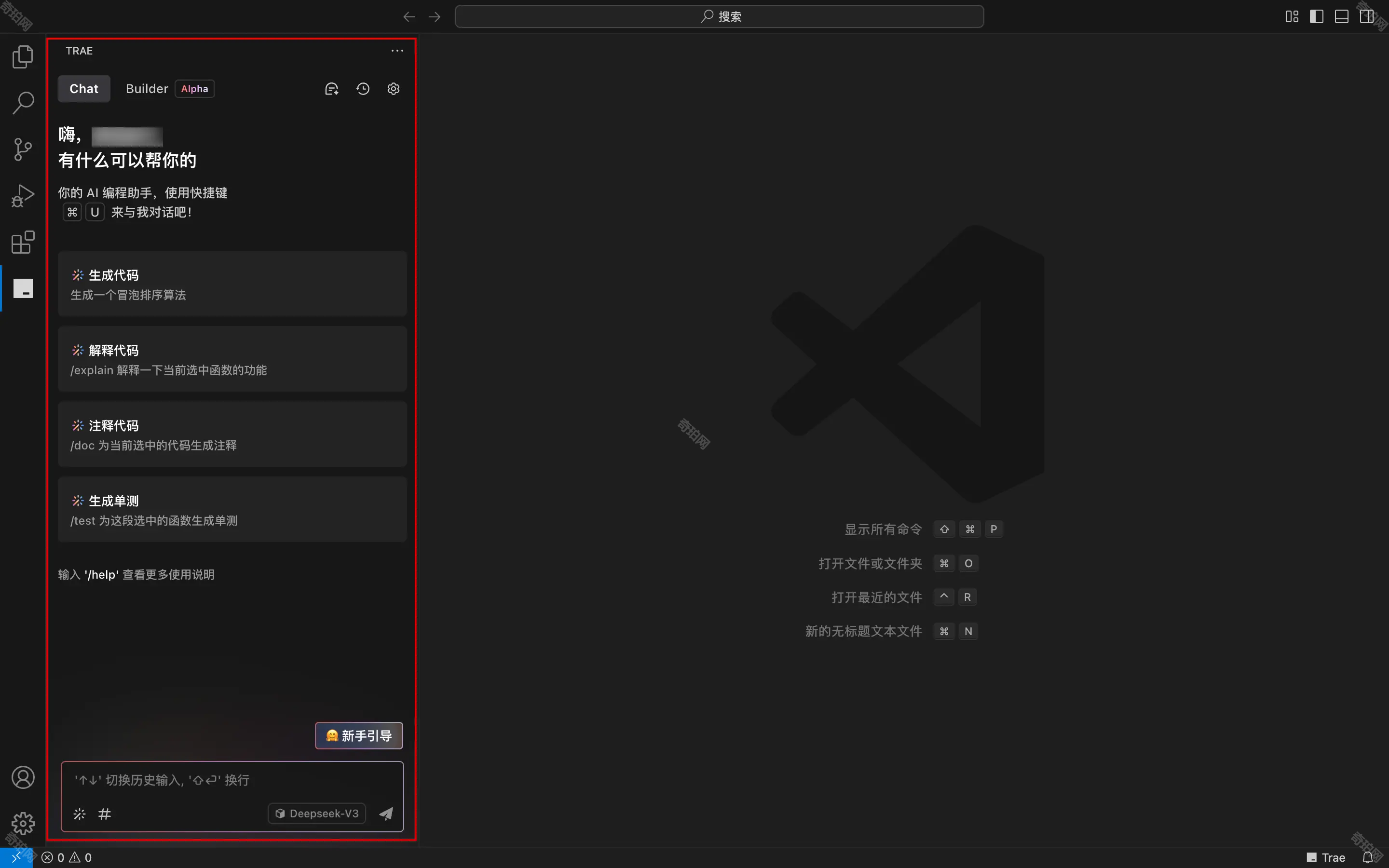
4、这时在左侧导航栏的底部会出现Trae的图标点击并打开Trae AI 对话框 UsC热门主流游戏攻略_实用技巧_经验分享

插件开启快捷键: UsC热门主流游戏攻略_实用技巧_经验分享

Windows: Ctrl + U UsC热门主流游戏攻略_实用技巧_经验分享

macOS: Command + U UsC热门主流游戏攻略_实用技巧_经验分享

UsC热门主流游戏攻略_实用技巧_经验分享

5、唤出Trae窗口后点击登录,然后填写Trae用户账号和密码完成授权 UsC热门主流游戏攻略_实用技巧_经验分享

6、这样我们就成功启用Trae了,接下来开始和Trae AI对话并设定自己的工作流UsC热门主流游戏攻略_实用技巧_经验分享

UsC热门主流游戏攻略_实用技巧_经验分享

也许你还喜欢

专访iQOO副总裁冯宇飞:iQOO一切的创

3月1日,vivo旗下全新子品牌iQOO品牌发布会在深圳举行,

《tvbox》最新配置接口2026

tvbox2026年9月最新配置接口是什么?就要到一年一度的20

《抖音》嘉年华礼物价格介绍

抖音嘉年华礼物多少钱一个?很多小伙伴在刷抖音直播的时候经常看见有

WIKO X70定档10月30 北斗卫星通信+

正式官宣!科技品牌WIKO于近日宣布,其全新手机产品WIKO X

MWC2019专访联发科技李宗霖:全面5G

MWC2019专访联发科技李宗霖:全面5G部署 迎接换机潮MWC

鱼吃鱼手游哪些好玩 鱼吃鱼手游下

淡水湖泊和海洋里的鱼类资源非常丰富,许多种类拥有亮丽的色彩,

专访OPPO ColorOS陈希、何彦杰 为

安卓手机功能性大同小异,而ColorOS 6选择美学与交互的重构

CINNO:维信诺三季度AMOLED智能手机

根据CINNOResearch统计数据显示,2025年第三季度

专访努比亚倪飞:探寻努比亚阿尔法的

“全球第一款柔屏量产智能产品”、“全球第一款手机+腕表创新产品”

复古传奇手游排行榜第一名是谁 202

不少玩家关心复古传奇手游排行榜第一名究竟花落谁家,实际很难给